Paramètres personnels
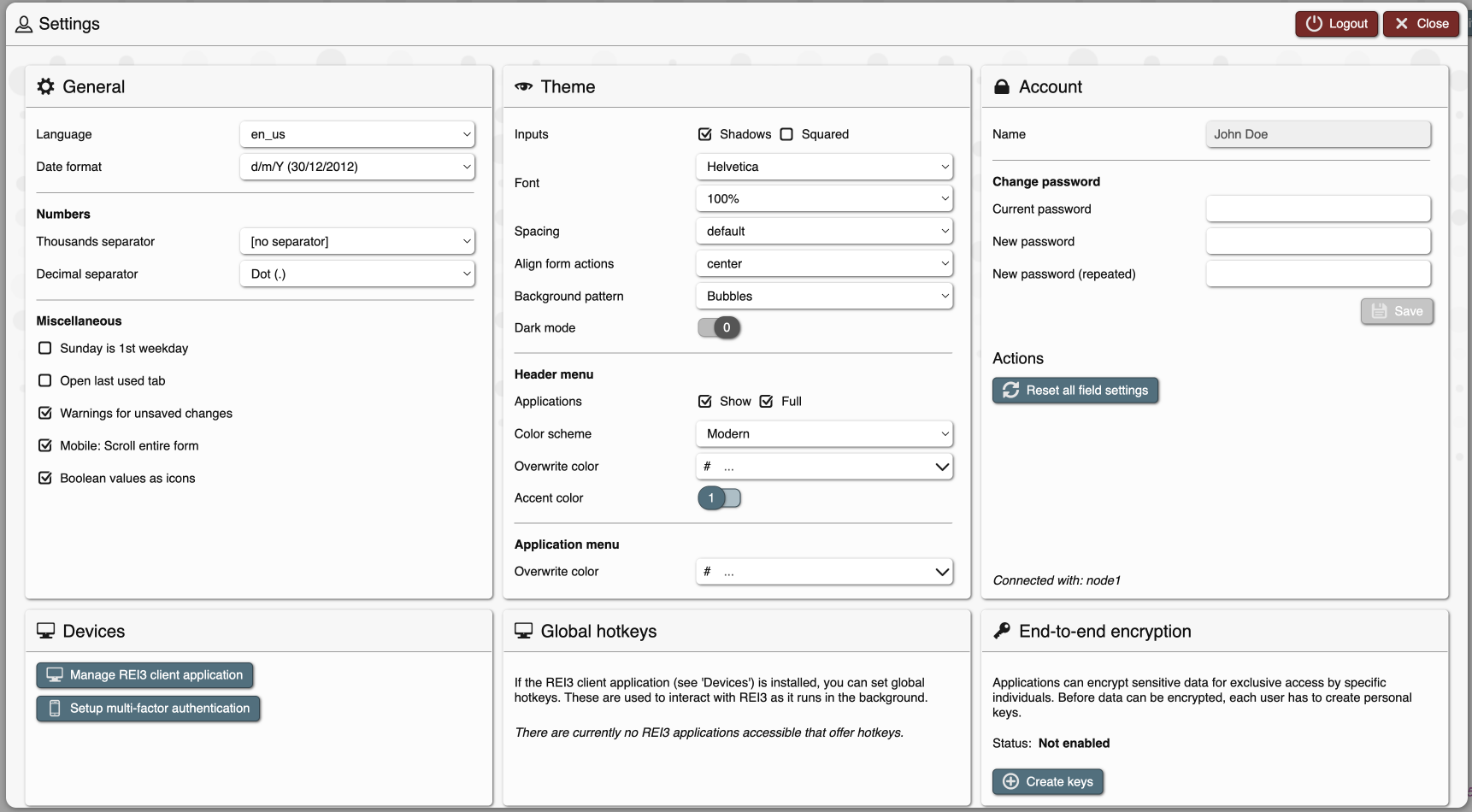
Cette page vous explique comment gérer vos paramètres personnels dans l'application. Pour accéder à vos paramètres, cliquer sur votre nom en haut à droite de l'écran.

Un fois que vous avez cliqué sur votre nom, vos paramètres vont apparaîtres. Ceux-ci sont très complets, mais globallement, vous aurez besoin de la section "Compte" pour votre mot de passe, et de la section "Périphériques pour configurer l'authentification multi-facteurs.
Comment changer mon mot de passe
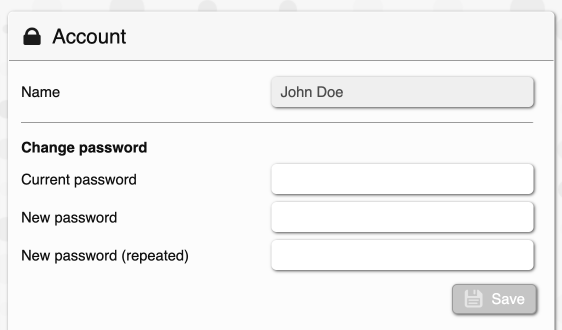
Quand votre compte est créé, vous avez reçu un mot de passe généré qui peut être compliqué à retenir. Si vous le souhaitez, vous pouvez changer votre mot de passe par un autre.
Dans la section "Compte" de vos paramètres, entrer votre ancien mot de passe dans le premier champs. Ensuite, entrer un nouveau mot de passe dans le second, et la confirmation dans la troisième. Une fois terminé, cliquer sur le bouton "Sauvegarder" juste en dessous.
Attention que votre mot de passe doit contenir au moins un nombre, un caractère spécial et au moins 12 caractères.
Comment configurer l'authentification multi-facteurs
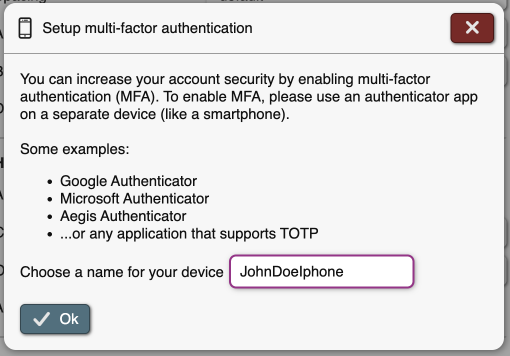
A l'âge moderne de l'informatique, la sécurité est importante. Nous vous recommandons vivement d'activer l'authentification multi-facteurs. Pour l'activer, il faut suivre ces quelques lignes. Dans la section "Périphérique" de vos paramètres, cliquer sur le bouton "Configurer l'authentification multi-facteur".

En cliquant sur ce bouton, une petite fenêtre va s'ouvrir vous demandant le nom de votre authentification, vous pouvez mettre ce que vous souhaitez. Par exemple "IphonedeXY" et ensuite cliquer sur le bouton OK.
Il va vous afficher un code QR que vous pouvez scanner avec votre application d'authentification (Microsoft Authenticator, Google Authenticator, Authy, ...)
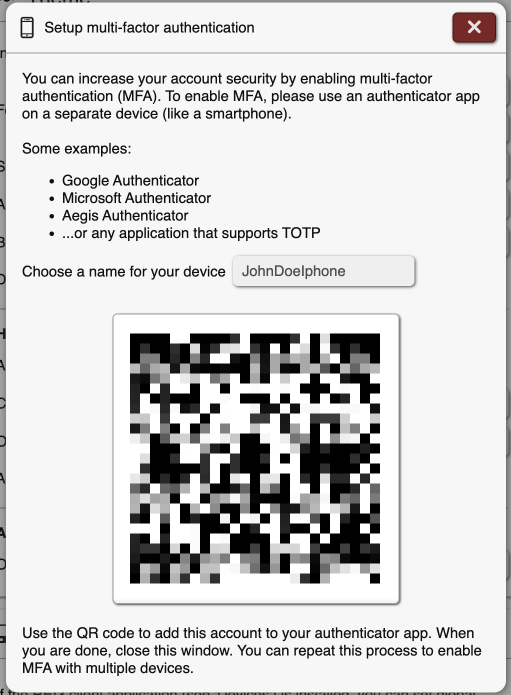
Une fois scanné, votre application vous donnera un code à 6 chiffres qui se renouvèle toutes les 30 secondes. Vous pouvez cliquer sur "OK"
Si la configuration échoue sur votre téléphone, fermer la fenêtre de configuration, et cliquer sur la "Corbeille" en regarde de la ligne "Authenticator" en bas à gauche de l'écran.

Si vous ne le faites pas, lors de votre prochaine connexion, vous serez bloqué.
Mot de passe perdu ou multi-facteur bloqué
Si vous avez oublié votre mot de passe ou que votre authentification multi-facteur est bloquée, veuillez envoyer un mail à app@racbtm.be. Nous resetterons ce qui est nécessaire.
Veuillez nous contact avec - en expéditeur - l'adresse mail liée à votre compte. Nous n'accepterons pas la réinitialisation pour un tiers.